Tool 03
프레임 편집기
GIF · APNG · WebP · AVIF 애니메이션(또는 이미지·SVG)을 끌어놓거나 눌러서 여세요
열면 프레임 단위로 자르고, 크기를 바꾸고, 글자·효과를 넣고, 다른 형식으로 저장할 수 있습니다. 영상은 영상 → GIF를 쓰세요.
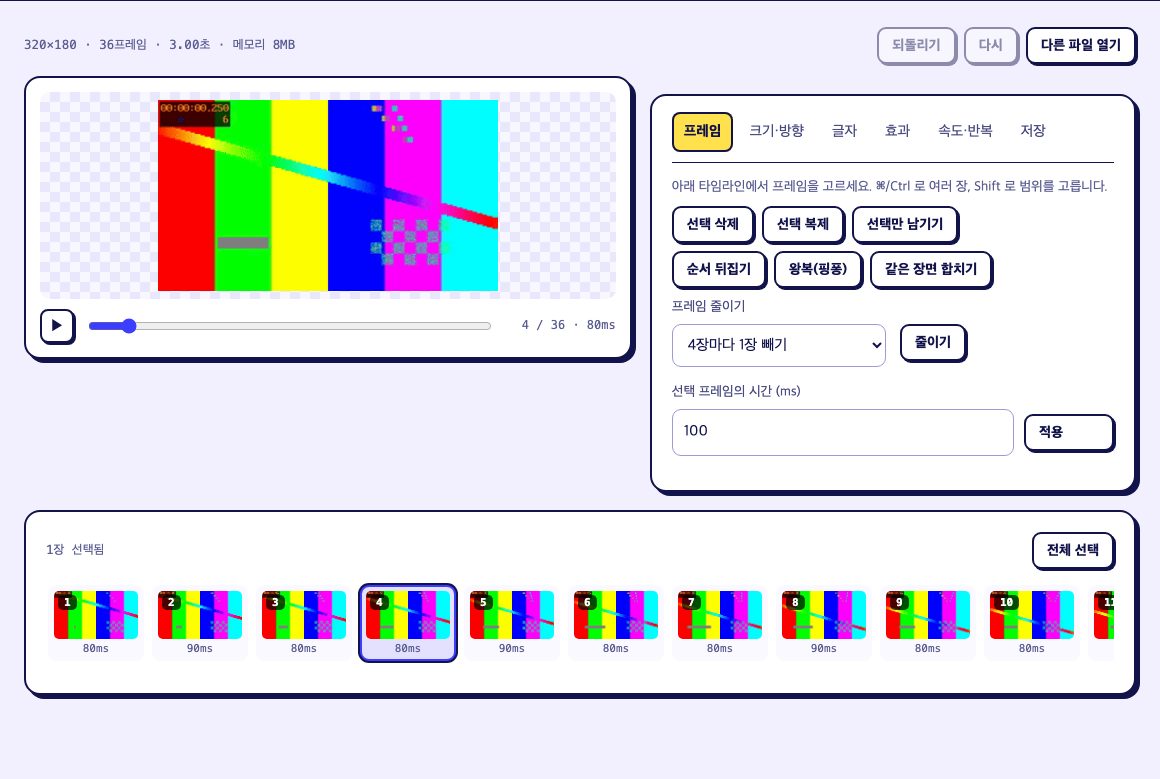
아래 타임라인에서 프레임을 고르세요. ⌘/Ctrl 로 여러 장, Shift 로 범위를 고릅니다.
선택 프레임의 시간 (ms)
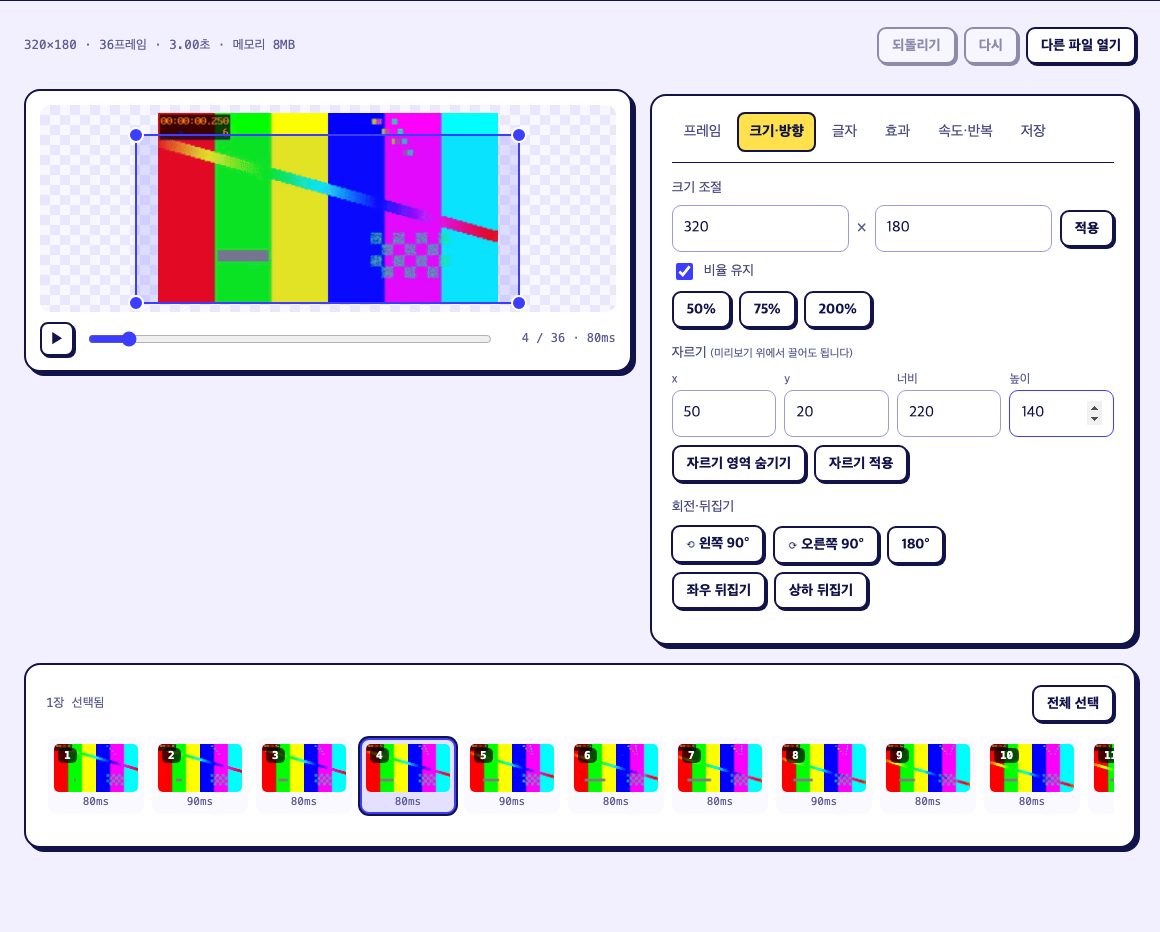
크기 조절
×
자르기 (미리보기 위에서 끌어도 됩니다)
회전·뒤집기
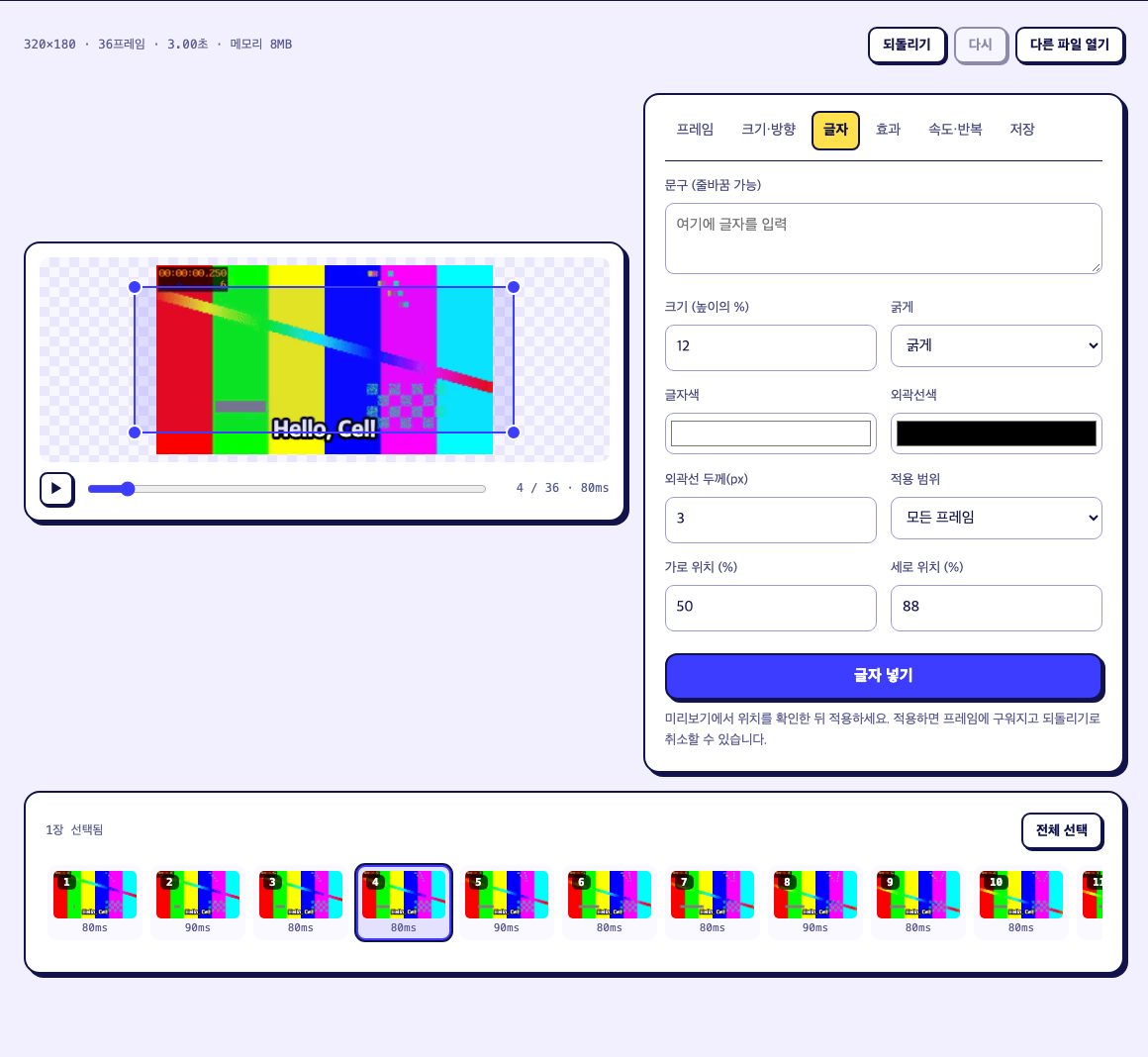
미리보기에서 위치를 확인한 뒤 적용하세요. 적용하면 프레임에 구워지고 되돌리기로 취소할 수 있습니다.
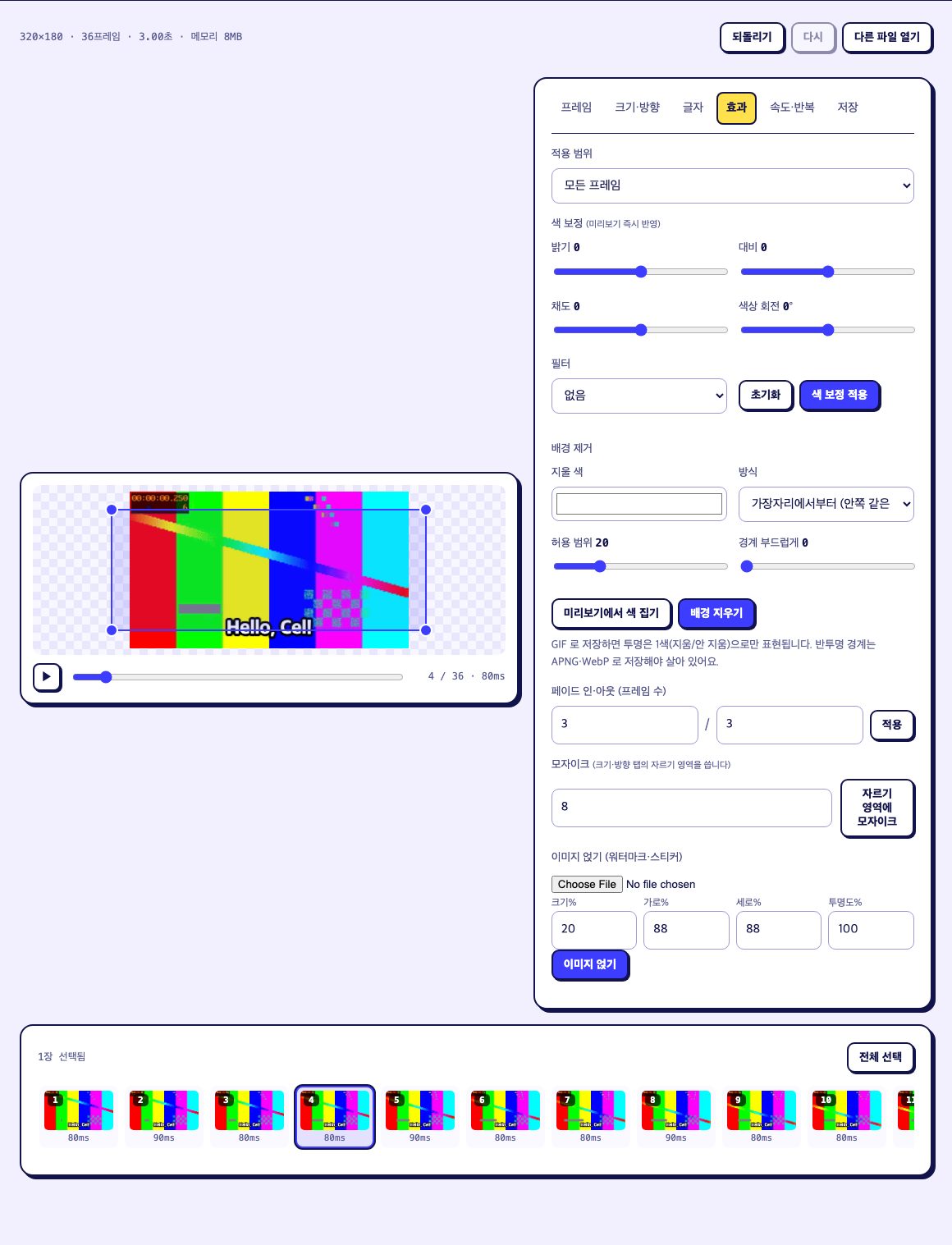
색 보정 (미리보기 즉시 반영)
배경 제거
GIF 로 저장하면 투명은 1색(지움/안 지움)으로만 표현됩니다. 반투명 경계는 APNG·WebP 로 저장해야 살아 있어요.
페이드 인·아웃 (프레임 수)
/
모자이크 (크기·방향 탭의 자르기 영역을 씁니다)
이미지 얹기 (워터마크·스티커)
배속
모든 프레임 시간 (ms)
WebP 화질 80
영상은 실제 재생 속도로 녹화합니다. 길이만큼 시간이 걸리고, 그동안 이 탭을 열어 두세요.
저장 파일
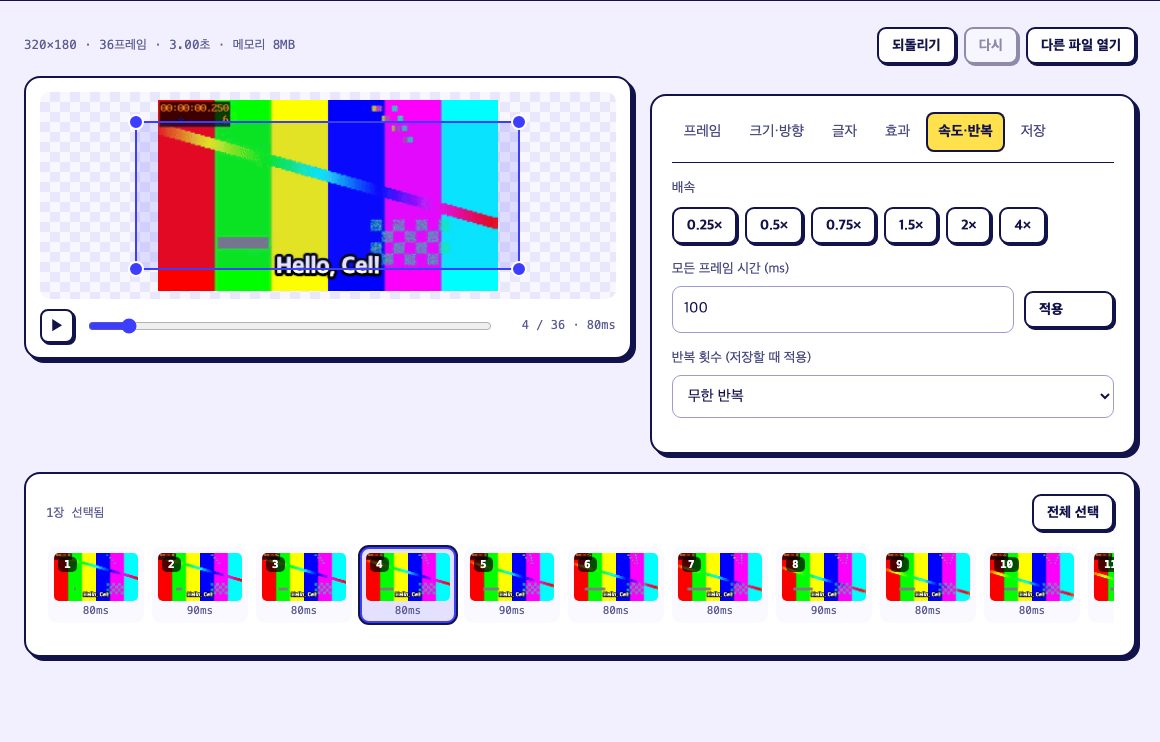
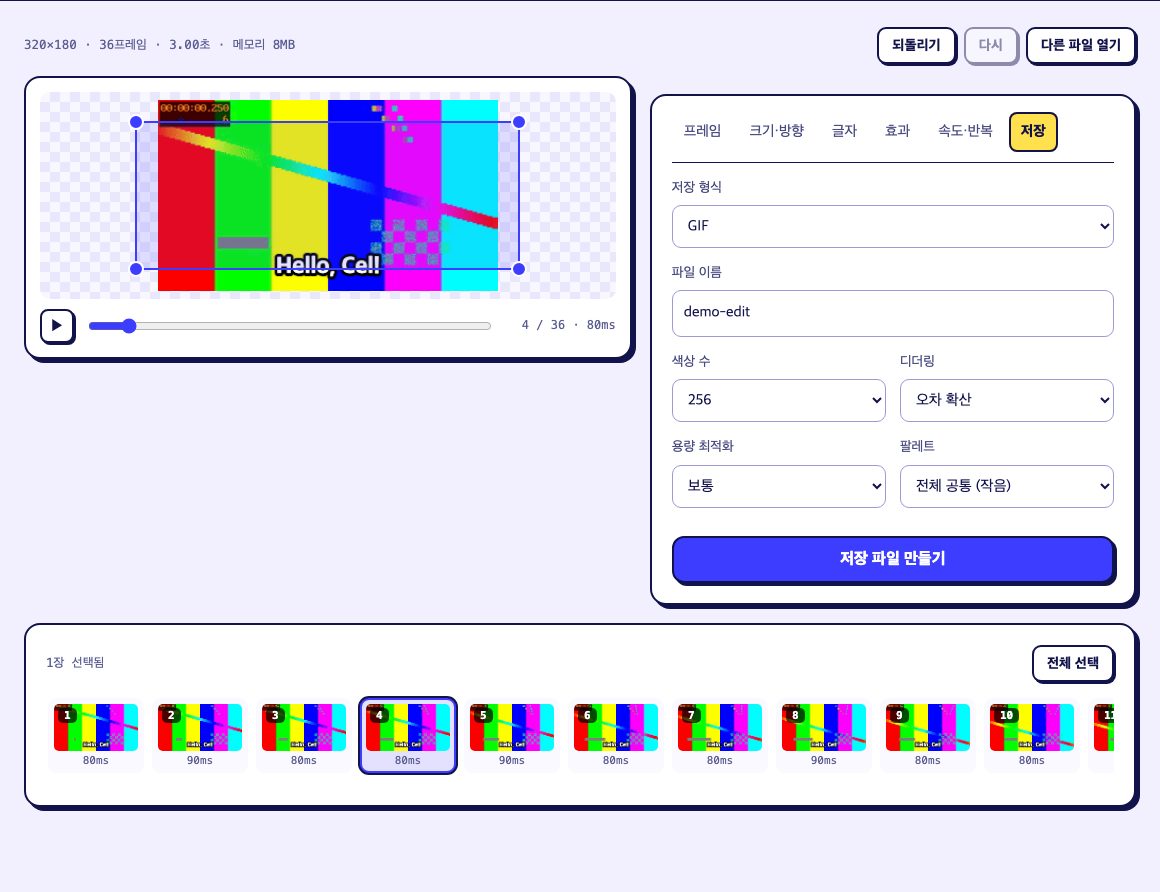
실제 작업 화면
파일을 열면 이런 화면이 나옵니다. (예시는 코드로 만든 샘플 영상·이미지입니다)