만들기
MOV → GIF 변환
아이폰 화면 녹화나 카메라로 찍은 MOV에서 필요한 구간만 GIF로 뽑습니다.
영상 파일을 여기에 끌어놓거나 눌러서 고르세요
MP4 · MOV · WebM 등 브라우저가 재생할 수 있는 영상 · 붙여넣기(⌘/Ctrl+V)도 됩니다
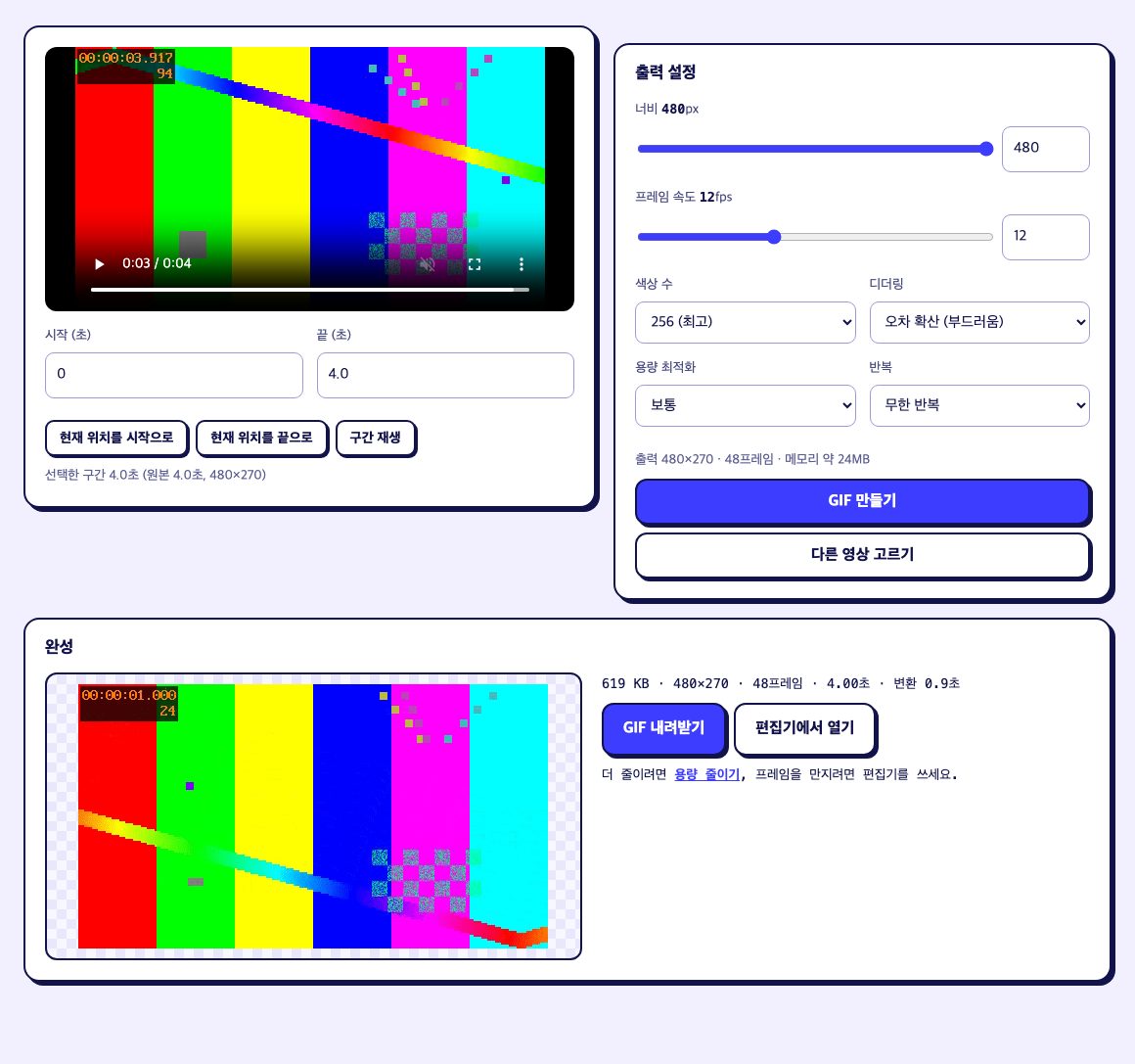
MOV GIF 변환 화면
파일을 열면 이런 화면이 나옵니다. (예시는 코드로 만든 샘플 영상·이미지입니다)
MOV → GIF 변환, 이렇게 하세요
- MOV 파일을 끌어다 놓습니다
- 구간과 너비를 정합니다
- “GIF 만들기”로 변환합니다
자주 묻는 질문
MOV가 안 열려요
브라우저가 재생할 수 있는 코덱이어야 합니다. Safari는 대부분 열고, Chrome은 H.264 MOV는 열지만 일부 코덱은 못 엽니다. 안 열리면 MP4로 바꿔 보세요.
세로 영상은요?
그대로 세로 GIF로 만들어집니다.