영상·소리
영상 구간 자르기
영상에서 필요한 구간만 잘라 WebM 또는 MP4로 저장합니다. 속도·회전·크기도 같이 바꿀 수 있어요.
영상 파일을 끌어놓거나 눌러서 고르세요
MP4 · MOV · WebM 등 브라우저가 재생할 수 있는 영상
바꾸기
소리
영상 저장은 실제 재생 속도로 녹화합니다. 길이만큼 걸리고, 그동안 이 탭을 열어 두세요.
완성
영상 자르기 화면
파일을 열면 이런 화면이 나옵니다. (예시는 코드로 만든 샘플 영상·이미지입니다)
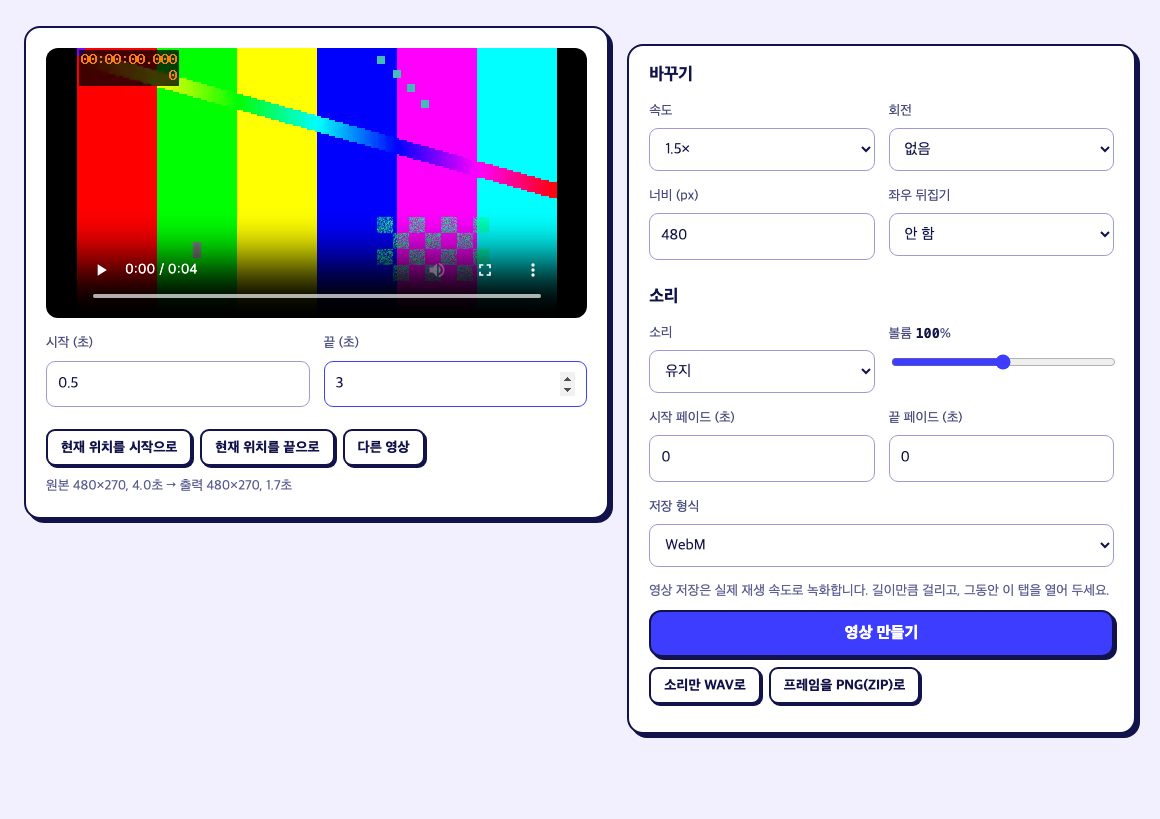
영상 구간 자르기, 이렇게 하세요
- 영상을 끌어다 놓습니다
- 시작·끝 시간을 정합니다(재생하다가 “현재 위치를 시작으로” 버튼도 됩니다)
- “영상 만들기”를 누르고 기다렸다 내려받습니다
자주 묻는 질문
저장하는 데 얼마나 걸리나요?
실제 재생 속도로 녹화하기 때문에 잘라낸 구간 길이만큼 걸립니다(2배속이면 절반).
화질이 떨어지나요?
다시 인코딩하므로 원본과 완전히 같진 않습니다. 비트레이트는 약 4Mbps로 고정입니다.